来源:小编 更新:2025-09-09 07:18:56
用手机看
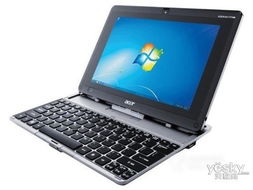
你那宏基平板的安卓系统是不是突然闹起了别扭,运行不顺畅了?别急,今天就来给你详细说说怎么恢复宏基平板的安卓系统,让你重拾流畅体验!

首先,你得弄清楚平板系统卡顿的原因。可能是软件安装过多,后台运行程序太多,或者是系统本身出现了问题。别担心,接下来我会一步步教你如何解决。

- 进入“设置”>“系统”>“系统更新”,检查是否有最新的系统更新。更新系统可以修复已知问题,提高系统稳定性。
- 进入“设置”>“系统”>“重置选项”,选择“恢复出厂设置”。注意,这会删除所有个人数据和应用程序,所以请提前备份重要数据。
- 关闭平板,同时按住“音量+”和“电源”按钮,进入恢复模式。
- 在恢复模式界面,选择“Wipe data/factory reset”(清除数据/恢复出厂设置)。
- 确认后,系统会开始恢复出厂设置,这个过程可能需要一段时间。
- 如果以上方法都无法解决问题,你可以尝试使用第三方工具,如“TWRP Recovery”或“Odin”。
- 下载并安装相应的工具,按照提示操作,将宏基平板恢复到出厂设置。
- 在进行系统恢复之前,一定要备份重要数据,以免丢失。
- 如果选择恢复出厂设置,请确保已经备份了所有重要数据。
- 使用第三方工具时,请确保下载的是官方或可信的版本,以免造成数据丢失或系统损坏。
通过以上方法,相信你已经学会了如何恢复宏基平板的安卓系统。当然,预防胜于治疗,平时要注意合理使用平板,避免安装过多不必要的应用程序,定期清理后台程序,这样就能有效避免系统卡顿的问题。
希望这篇文章能帮到你,让你的宏基平板重新焕发生机!